ブログ

  • インスタでフォローできない!ボタンが戻る・エラーになる7つの原因と解除されるまでの時間

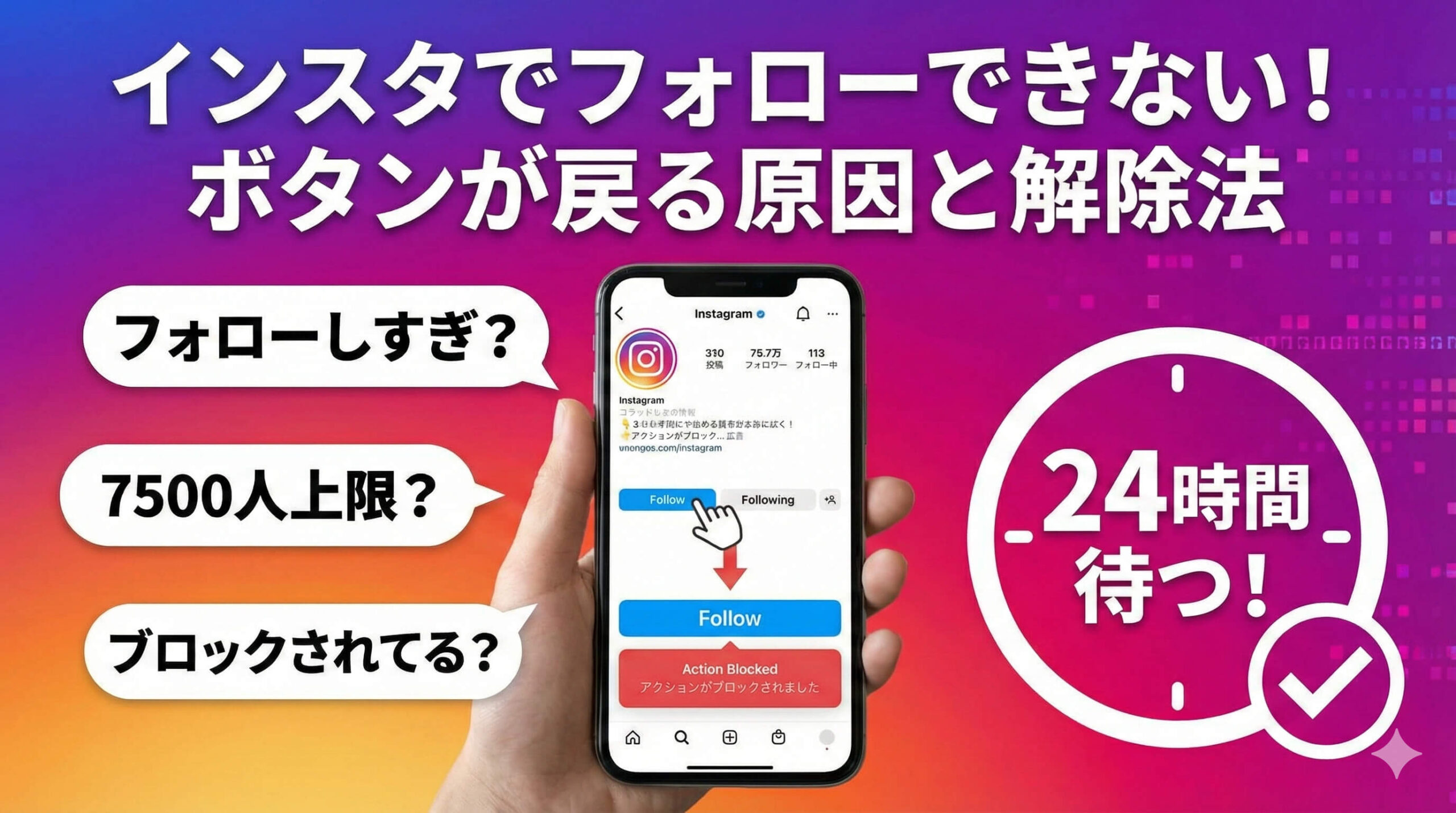
    インスタでフォローできない!ボタンが戻る・エラーになる7つの原因と解除されるまでの時間

    「気になった人をフォローしようとしたら、一瞬『フォロー中』になるのに、すぐ青色の『フォローする』に戻ってしまう…」
    「『アクションがブロックされました』という怖いメッセージが出た!」

    Instagramでフォローができなくなる現象には、アプリの不具合だけでなく、「運営による利用制限(ペナルティ)」が原因であるケースが非常に多いです。

    この記事では、フォローできない時の「7つの原因」と、制限がかかった場合に「解除されるまでの時間」について、プロの視点で徹底解説します。

    【原因1】短時間にフォローしすぎた(アクションブロック)

    これが最も多い原因です。
    短時間に連続して大量のフォローを行うと、AIが「スパム(迷惑行為)」や「自動ツール(BOT)」だと誤認し、一時的に機能をロックします。

    制限の目安(※公式非公開)

    • 1時間:20〜50人程度
    • 1日:150〜200人程度

    これを超えて連続タップしていると、ある瞬間からフォローできなくなります。特にアカウントを作ったばかりの時は、この基準がさらに厳しくなります。

    【対処法と解除時間】
    これ以上の操作をやめて、「24時間」放置してください。
    無理に連打すると制限期間が伸びてしまいます。通常は丸1日経てば自動的に解除されます。

    【原因2】フォロー数の上限(7,500人)に達した

    Instagramには、全ユーザー共通の「フォロー上限数」が存在します。

    Instagramの仕様:
    フォローできる人数は最大7,500人までです。

    これを超えてフォローすることはできません。エラーメッセージが出ることもあれば、無言でボタンが戻ることもあります。

    【対処法】
    これ以上フォローしたい場合は、既存のフォローを解除して枠を空けるしかありません。

    【原因3】相手にブロックされている

    特定の相手だけフォローできない場合、ブロックされている可能性があります。

    • プロフィールは見れるが、投稿が「投稿がありません」になっている。
    • 「フォローする」を押しても一瞬で戻る。

    この場合、相手がブロックを解除しない限りフォローは不可能です。

    【原因4】アプリのバグ・キャッシュ詰まり

    制限も受けていないのにできない場合、アプリ自体の一時的な不具合です。

    【対処法】

    1. Instagramアプリを強制終了(タスクキル)して再起動する。
    2. App Store / Google Playストアでアプリを「アップデート」する。
    3. 一度ログアウトして、再ログインする。

    意外と「ログアウト→再ログイン」であっさり直ることが多いです。

    【原因5】通信環境が悪い

    地下鉄や弱いWi-Fiに繋がっていると、フォローの信号がサーバーに届かず、見た目上だけ「ボタンが戻る」現象が起きます。

    【対処法】
    Wi-Fiをオフにして、4G/5G回線に切り替えてから試してください。

    【原因6】相手が「非公開アカウント(鍵垢)」である

    相手が鍵垢の場合、「フォローする」を押すと、ボタンが「リクエスト済み」に変わります。

    これはフォローできたわけではなく、「相手に承認申請を送った状態」です。
    相手があなたを承認してくれるまでは、フォロワーになれず、投稿も見れません。これは不具合ではなく仕様ですので、気長に待ちましょう。

    【原因7】自動化ツールや連携アプリの影響

    「フォロー管理アプリ」や「自動いいねツール」などを使っていませんか?
    インスタ公式以外の外部アプリで頻繁にログインや操作を行っていると、セキュリティロックがかかり、本家のアプリで操作できなくなることがあります。

    【対処法】
    怪しい外部アプリとの連携を解除し、パスワードを変更してください。

    やってはいけない!制限中のNG行動

    もし「アクションがブロックされました」と出ているのに、以下のような行動をすると、事態が悪化します。

    • × 何度もフォローボタンを連打する
      →「反省していない」とみなされ、制限期間が3日、1週間と伸びる可能性があります。
    • × 別のアカウントで同じ行動をする
      →同じIPアドレス(スマホ)からの操作として、サブ垢まで巻き添えで制限されることがあります。

    まとめ:ボタンが戻るなら「24時間待つ」が正解

    インスタでフォローできない原因まとめです。

    • ボタンが戻るのは「短時間のやりすぎ(アクションブロック)」が濃厚。
    • その場合は、何もせず「24時間」放置するのが最短の解決策。
    • 7,500人以上はフォローできない仕様。
    • 特定の相手だけ無理ならブロックを疑う。

    焦って何度もボタンを押したくなりますが、それは逆効果です。インスタからの「少し休みましょう」というメッセージだと思って、スマホを置いて待ちましょう。明日になればきっと直っています。


  • インスタライブのアーカイブ残し方は?見方・保存期間・シェア手順を完全ガイド

    インスタライブのアーカイブ残し方は?見方・保存期間・シェア手順を完全ガイド

    「ライブ配信をしたけれど、アーカイブの残し方がわからない…」
    「推しのライブを見逃してしまった!後から見る方法はある?」

    Instagramのライブ配信は、リアルタイムで見られなかった人のために「アーカイブ(録画)」として残すことができます。

    しかし、実は「自動的にプロフィールに残るわけではない」ことをご存知でしょうか? 設定や手順を間違えると、せっかくの配信データが永遠に消えてしまいます。

    この記事では、【配信者向け】のアーカイブ保存・シェア手順と、【視聴者向け】のアーカイブの見方、そして注意すべき「30日の期限」について解説します。

    【配信者編】ライブアーカイブを残す・シェアする手順

    配信が終わった後、アーカイブをフォロワーに見せるためには、以下の手順が必要です。
    「ライブアーカイブ(非公開の倉庫)」「プロフィールへのシェア(公開)」の違いを理解しましょう。

    手順1:まずは「設定」を確認(超重要)

    そもそも、この設定がOFFになっていると、配信終了後にデータが即消滅します。必ず配信前に確認してください。

    1. プロフィール画面の「三本線」>「設定とアクティビティ」を開く。
    2. 「アーカイブとダウンロード」をタップする。
    3. 「ライブ動画をアーカイブに保存」をオンにする。

    これがオンになっていれば、配信終了後、自動的に自分だけが見れる「ライブアーカイブ」にデータが格納されます。

    手順2:終了後にプロフィールへ「シェア」する

    アーカイブに保存されただけでは、フォロワーは見ることができません。プロフィール画面に投稿(シェア)する必要があります。

    1. プロフィール画面の「三本線」>「アーカイブ」をタップ。
    2. 上のプルダウンから「ライブアーカイブ」を選択。
    3. シェアしたい過去のライブ動画をタップ。
    4. 「シェア」ボタンを押し、カバー画像やタイトルを設定して投稿する。

    これで、通常の動画投稿(リール/動画タブ)として、誰でも見られるようになります。

    手順3:スマホ本体に動画を保存(ダウンロード)する

    インスタ上だけでなく、自分のiPhoneやスマホの写真フォルダに動画を残したい場合の手順です。

    • 上記と同じ手順で「ライブアーカイブ」を開く。
    • 動画を選び、「ダウンロード」をタップする。

    ※音楽の著作権などの関係で、音声なしで保存される場合があります。

    【視聴者編】人のライブアーカイブを見る方法

    「見逃したライブを見たい!」という場合、どこを探せばいいのでしょうか。

    プロフィールの「動画タブ(再生マーク)」を見る

    現在、ライブアーカイブは独立したタブではなく、リールや動画と同じ場所にまとめられています。

    1. 相手のプロフィール画面に行く。
    2. 投稿一覧の上にある「動画タブ(▶︎のマーク)」をタップする。
    3. ここにアーカイブが残っていれば視聴可能です。

    見つからない場合の理由

    動画タブにない場合、以下の理由が考えられます。

    • 配信者がアーカイブを「残さない(削除した)」設定にした。
    • 配信者が「期間限定」にしていて、すでに非公開にした。
    • 配信中に著作権違反のBGMを使用し、インスタ側に削除された。

    要注意!ライブアーカイブの「30日ルール」とは?

    ここが一番の落とし穴です。

    保存期間は30日間だけ
    「ライブアーカイブ」に自動保存されたデータは、30日が経過すると自動的に完全削除されます。

    「あとでプロフィールに公開しよう」と思って放置していると、いつの間にか消えています。
    ただし、一度プロフィールに「シェア(投稿)」してしまえば、30日を過ぎても消えることはありません。

    つまり、大事な配信は「30日以内にプロフィールへ投稿する」「スマホにダウンロードする」ことが必須です。

    よくあるトラブル:アーカイブが見れない・音が出ない

    Q. アーカイブの音が出ない、一部無音になる

    A. 著作権の問題です。
    配信中に流していたBGM(市販の曲など)が著作権に引っかかると、アーカイブ化された際にその部分だけ音声がミュート(消音)されたり、動画ごとブロックされたりすることがあります。

    Q. コラボ配信のアーカイブはどこに残る?

    A. 「ホスト(主催者)」のアカウントに残ります。
    コラボ相手(ゲスト)のアカウントには残りません。ゲスト側が自分のフォロワーに見せたい場合は、ホストに「共同投稿者」として招待してもらうか、ダウンロードした動画を送ってもらう必要があります。

    まとめ:配信後はすぐに「シェア」か「ダウンロード」を!

    インスタライブのアーカイブについてまとめます。

    • 【配信者】設定で「アーカイブ保存」をONにしておくのが大前提。
    • 【配信者】「ライブアーカイブ」内のデータは30日で消滅する。
    • 【配信者】残したいなら、すぐにプロフィールへ「シェア」するか「ダウンロード」する。
    • 【視聴者】相手のプロフィールの「動画タブ」を確認する。

    ライブ配信は「生モノ」の良さがありますが、アーカイブを残すことで、見逃したフォロワーへのアプローチや、新規ファンの獲得にも繋がります。

    せっかくの熱量ある配信を無駄にしないよう、終わった後は忘れずに「シェア」ボタンを押しましょう!


  • インスタハイライトの足跡はいつ消える?48時間以降はバレない仕組みと閲覧の注意点

    インスタハイライトの足跡はいつ消える?48時間以降はバレない仕組みと閲覧の注意点

    「気になる人のハイライトをこっそり見たいけど、足跡でバレるのが怖い…」
    「昔のハイライトなら、もう足跡はつかないって本当?」

    Instagramのハイライト(プロフィールに残っている丸いアイコン)は、24時間で消えるストーリーズを保存したものです。そのため、足跡の仕様も少し特殊です。

    結論から言うと、投稿から48時間を過ぎたハイライトは、何度見ても足跡はつきません(バレません)。

    ただし、ここには「いいね」による通知という大きな落とし穴があります。

    この記事では、プロのWebマーケターが「ハイライトで足跡がつく期間の仕組み」と、「絶対にバレずに見るための注意点」を徹底解説します。

    【結論】足跡がつくのは「投稿から48時間以内」だけ

    ハイライトの足跡機能は、永久に残るわけではありません。投稿された時間(オリジナル日時)からどのくらい経過しているかで、バレるかどうかが決まります。

    投稿からの経過時間 足跡(既読) 相手への見え方
    24時間以内 つく ストーリーズ閲覧者リストに名前が出る
    24〜48時間 つく ストーリーズとしては消えているが、
    投稿者のアーカイブ画面には足跡が残る
    48時間以降
    (3日目〜)
    つかない 足跡リスト自体が消滅する。
    誰が見たか確認する手段はなくなる。

    「48時間」を過ぎれば安全地帯

    Instagramの仕様上、投稿者が「誰が見たか(閲覧者リスト)」を確認できるのは、投稿してから48時間までです。
    48時間を1秒でも過ぎれば、そのリスト自体がシステムから削除されます。

    つまり、「1週間前」や「1年前」の古いハイライトであれば、あなたが100回再生しようが、スクショを撮ろうが、相手にバレることは絶対にありません。

    【要注意】「更新されたばかり」のハイライトは危険

    ここで注意が必要です。
    ハイライトは複数の動画の「まとめフォルダ」です。

    フォルダ自体が昔からあっても、「昨日追加された新しい動画」が含まれている場合、その動画を見ると足跡がつきます。

    【確認方法】
    ハイライトを再生した時、左上に「〇〇週間前」「〇〇年前」と表示されます。
    ここが「23時間」などになっている場合、それはまだ足跡がつく「現役のストーリー」ですので、見るとバレます。

    最大の落とし穴!「いいね」通知は48時間関係なし

    「よし、1年前の投稿だから足跡はつかないな」と油断して見ている時に起きる最大の事故がこれです。

    警告:ハイライトへの「いいね(ハート)」
    閲覧リスト(足跡)は48時間で消えますが、「いいね」の通知は永久に届きます。

    もしあなたが古いハイライトを見ていて、誤って画面右下のハートマークを押してしまった場合、相手の通知欄に「〇〇さんがあなたのストーリーズに「いいね!」しました」と即座に通知が飛びます。

    足跡はつかなくても、通知で「今見ていた」ことが確定的にバレます。閲覧中は指の位置に十分注意してください。

    投稿者側:自分のハイライトの足跡を確認する方法

    逆に、あなたが「自分のハイライトを誰が見たか知りたい」場合の確認手順です。

    投稿から48時間以内の場合

    1. 自分のハイライトを開く。
    2. 左下の「既読(〇人)」をタップする。
    3. 閲覧者リストが表示されます。

    投稿から48時間経過した場合

    残念ながら、個別の名前(誰が見たか)を確認する方法はありません。
    仕様変更により、48時間を過ぎると閲覧者リストは削除され、閲覧人数も見れなくなります(※以前は見れましたが、現在は見れません)。

    まとめ:古いハイライトは「いいね」さえしなければ安全

    インスタハイライトの足跡についてまとめます。

    • 投稿から「48時間」を過ぎた動画に足跡はつかない。
    • 48時間以内(左上の表示が24h以内など)なら足跡はつく。
    • 「いいね(ハート)」を押すと、昔の投稿でも通知が行ってバレる。
    • 投稿者側も、48時間を過ぎると誰が見たか確認できなくなる。

    つまり、昔のハイライトを見る分には「透明人間」になれます。
    ただし、うっかりダブルタップやハート連打をして通知を送ってしまわないよう、閲覧は慎重に行いましょう。


  • 【2026年最新】インスタフォロワーを増やす5つの鉄則!一般人が0から1万人を目指すロードマップ

    【2026年最新】インスタフォロワーを増やす5つの鉄則!一般人が0から1万人を目指すロードマップ

    「毎日投稿しているのに、フォロワーが100人から増えない…」
    「どうやったらおすすめに載って、フォロワーが増えるの?」

    Instagramでフォロワーを増やすのに、芸能人のような容姿やセンスは必要ありません。
    必要なのは、「アルゴリズムに好かれる運用」と「フォローしたくなるプロフィールの設計」です。

    今のインスタは「なんとなく」でやっていても絶対に伸びません。
    この記事では、プロのWebマーケターが実践している「確実にフォロワーを増やすための5つの鉄則」を解説します。

    鉄則1:ジャンルを「1つ」に絞り込む(特化)

    一番の失敗原因は「あれもこれも投稿すること」です。

    • ×「カフェも、愛犬も、今日のコーデも載せる日記」
    • 〇「週末に行きたい都内の穴場カフェ紹介」

    ユーザーは「あなた」ではなく「あなたの発信がくれる有益な情報」にフォローボタンを押します。
    「このアカウントは何の情報をくれるのか」が一目でわかるように、ジャンルを1点突破で絞ってください。

    鉄則2:新規獲得は「リール動画」一択

    2026年現在、フォロワー以外の層(新規)にリーチできるのは「リール動画(ショート動画)」だけだと思ってください。

    フィード投稿とリールの役割分担

    • フィード投稿(画像):既存フォロワーとの親密度を上げるもの。発見タブには載りにくい。
    • リール動画:フォロワー外に拡散されるもの。「バズる=リール」です。

    フォロワーを増やしたい段階なら、投稿の割合を「リール8割:画像2割」にするのが最短ルートです。

    鉄則3:プロフィールを「ランディングページ」にする

    動画がバズってもフォロワーが増えない人は、ここが原因です。
    ユーザーは「動画を見る」→「アイコンをタップしてプロフィールに来る」→「フォローする」という動きをします。

    フォロー率を上げるプロフィールの型

    自己紹介文は「私はこういう人です」ではなく、「フォローするとあなたにこんないいことがあります」と書きましょう。

    【悪い例】
    25歳 / 東京 / カフェ巡り / 旅行好き ✈️ / よろしくお願いします!

    【良い例】
    ■ 失敗しない!東京の「デートで行ける」カフェ☕️
    ■ 予算3,000円〜楽しめる大人ランチ
    ■ 週末の予定が決まらない人はフォローしてね👇

    鉄則4:「いいね」より「保存」を狙う

    今のアルゴリズムで最も重要な指標は「保存数」です。
    インスタ側は「保存される=後で見返したい有益なコンテンツ」と判断し、発見タブへの露出を爆発的に増やします。

    保存されやすい投稿の特徴

    • まとめ情報:「渋谷ランチ5選」「買ってよかったもの7選」
    • ノウハウ・知識:「〇〇の裏ワザ」「1分でできるヘアアレンジ」
    • あとで見返さないと忘れるもの:場所、レシピ、手順など。

    投稿の最後には必ず「後で見返すために保存してね(右下のしおりマーク)」という画像を入れましょう。

    鉄則5:ストーリーズで「親密度」を上げる

    「フォロワーを増やす話なのに、なぜストーリーズ?」と思うかもしれません。
    しかし、既存フォロワーとの親密度(ホーム率)が高いアカウントほど、新規への拡散力が強まる仕組みになっています。

    • アンケートスタンプで回答してもらう。
    • DMで会話する。

    これらを毎日行い、「フォロワーと仲が良いアカウント」という評価を貯めることが、結果的に「発見タブ」への掲載に繋がります。

    絶対にやってはいけない「NG行動」

    焦って以下のような行動をすると、アカウントが死にます。

    1. フォロワーを買う

    見せかけの数字が増えても、中身は幽霊アカウントです。
    エンゲージメント率(反応率)が極端に下がり、インスタ側から「価値のないアカウント」と認定され、二度とおすすめに載らなくなります。

    2. 「相互フォロー」周り

    「#相互フォロー」などでフォロワーを増やしても、あなたの投稿に興味がない人ばかりです。
    反応しないフォロワーが増えることは、アカウントにとってマイナスでしかありません。

    まとめ:バズらせて、受け皿で捕まえる

    インスタでフォロワーを増やす手順のまとめです。

    1. ジャンルを絞り、誰の役に立つか明確にする。
    2. 「リール動画」で新規層に見つけてもらう。
    3. 「保存したくなる情報」を発信する。
    4. プロフィールを整えて、フォロー率を高める。

    魔法のような裏ワザはありませんが、このロジック通りに運用すれば、一般人でも1,000人、1万人への壁は必ず突破できます。
    まずは「今の自分のプロフィールの自己紹介文」を見直すところから始めてみましょう!


  • インスタで電話(通話)する方法!拒否設定や間違えてかけた時の対処法まで

    インスタで電話(通話)する方法!拒否設定や間違えてかけた時の対処法まで

    「インスタのDMで電話ができるって本当?」
    「メッセージを見ていたら、間違えて受話器マークを押しちゃった!相手にバレる?」

    InstagramのDM(ダイレクトメッセージ)には、LINEと同じように無料で使える「音声通話」と「ビデオ通話」の機能がついています。

    しかし、便利な反面、「ボタンを誤タップしやすい」「知らない人から急にかかってくると怖い」というトラブルも多い機能です。

    この記事では、電話のかけ方・出方の基本から、「着信を拒否する設定」、そして「間違えてかけた時の対処法」について徹底解説します。

    1. インスタ電話の基本:かけ方と種類

    インスタの通話は、相互フォロー状態でなくても、DMを送れる相手なら誰とでも可能です(相手の設定によります)。電話番号は不要で、通話料も無料です(通信量はかかります)。

    かけ方の手順

    1. 相手との「DM(メッセージ画面)」を開く。
    2. 右上にあるアイコンをタップする。
      • 📞(受話器マーク):音声通話(顔出しなし)
      • 🎥(ビデオマーク):ビデオ通話(顔出しあり)
    3. 呼び出しが始まります。

    ビデオ通話中に「顔」を隠す方法

    「間違えてビデオ通話押しちゃったけど、すっぴんだから顔を出したくない!」
    そんな時は、通話画面にある「ビデオカメラのアイコン(斜線入り)」をタップすれば、カメラがオフになり、アイコン画像だけが表示される音声通話モードに切り替わります。

    2. 【重要】電話(着信)を「拒否・オフ」にする設定

    「急にかかってくるのが嫌だ」「知らない人からの通話をブロックしたい」という場合、以下の設定を行いましょう。

    方法A:すべての着信通知をオフにする

    電話がかかってきても、スマホが鳴らないようにする設定です。

    1. 自分のプロフィール画面の「三本線」>「設定とアクティビティ」を開く。
    2. 「お知らせ(通知)」をタップ。
    3. 「通話」を選択。
    4. 「ビデオチャット」を「オフ」にする。

    これで着信音は鳴らなくなりますが、DM画面には「不在着信」の履歴が残ります。

    方法B:特定の人からの通話をミュートする

    「この人からの電話だけ無視したい」という場合です。

    1. 相手とのDM画面を開く。
    2. 相手の名前(一番上)をタップ。
    3. 「ミュート」を選択し、「通話をミュート」をオンにする。

    3. 焦った!間違えてボタンを押した時の対処法

    インスタあるあるNo.1が「DMを見ていたら誤って通話ボタンを押してしまった」事故です。

    すぐに切っても「履歴」は残る!

    残念ながら、呼び出し音が鳴る前に「終了」ボタンを押したとしても、相手のDM画面には「不在着信」または「〇〇から着信がありました」という通知が残ります。

    【唯一の対処法】
    履歴を消すことはできないため、素直に謝るのが一番です。
    「すみません!間違えてボタン押しちゃいました🙇‍♂️」
    とすぐにメッセージを送っておけば、相手も「なんだ、間違いか」と安心します。無言のままだと「何かの急用か?」と不審がられます。

    4. インスタ通話だけの便利機能:画面共有

    実はインスタの通話には、LINEにはない便利な機能があります。それが「画面共有(スクリーンシェア)」です。

    通話中に、自分のスマホで見ている「インスタの投稿」や「TikTokの動画」、「写真フォルダ」などを、相手の画面にも映し出して一緒に見ることができます。

    【やり方】
    ビデオ通話中に、下部にある「画面共有アイコン(スマホのようなマーク)」をタップするだけ。

    5. 電話できない・繋がらない原因は?

    「かけようとしてもすぐ切れる」「接続できない」という場合の主な原因です。

    • 相手が通知オフにしている:
      相手が上記の設定で着信拒否している場合、ずっと呼び出し中のまま繋がりません。
    • ブロックされている:
      即座に通話が終了する場合、ブロックされている可能性があります。
    • 通信環境が悪い:
      インスタ通話はデータ通信量を多く食います。Wi-Fi環境推奨です。
    • DMの許可がない:
      全く知らない人(フォロー外)にかける場合、相手がメッセージリクエストを承認していないと通話はできません。

    まとめ:誤爆に注意して便利に使おう

    インスタの電話機能についてまとめます。

    • DM画面の右上から無料で通話ができる。
    • 間違えてかけたら、即切っても「履歴」は残るのでメッセージで謝る。
    • 勝手にかかってくるのが嫌なら、設定で「通知オフ」にする。
    • 「画面共有」を使えば、一緒にSNSを見ながら通話できる。

    特に「誤タップ」は誰にでも起こります。
    DMの履歴を遡っている時などは、指が右上のボタンに触れないよう注意してスクロールしましょう。


  • インスタの「制限する」とは?ブロックとの違いや相手への見え方・バレる可能性を解説

    インスタの「制限する」とは?ブロックとの違いや相手への見え方・バレる可能性を解説

    「粘着質なコメントをしてくる人をなんとかしたいけど、ブロックすると逆上されそうで怖い…」
    「DMの既読をつけずに内容だけ確認したい」

    Instagramの「アカウントを制限する(Restrict)」機能は、そんな悩みを解決するために作られた、ブロックよりも穏便に、かつ強力に相手をシャットアウトする機能です。

    一言で言えば、「相手に気づかれないように、自分への干渉を無効化する(ソフトなブロック)」機能です。

    この記事では、制限すると具体的に何が起きるのか、「コメント・DM・足跡」の変化と、絶対にバレないのか?という疑問について徹底解説します。

    【結論】制限すると起きる「3つの変化」

    特定の相手を制限すると、以下の3つの現象が起きます。相手はいつも通り操作できますが、あなたには届かなくなります。

    1. コメントが「他人に見えなくなる」

    制限された相手があなたの投稿にコメントしても、そのコメントは「相手」と「あなた」にしか見えません。他のフォロワーからは完全に非表示になります。

    • あなた側の見え方:「制限されたコメント」というフィルターがかかり、タップして承認しない限り表に出ません。
    • 相手側の見え方:普通にコメントできているように見えます(※ここが重要!だからバレにくい)。

    2. DMが「リクエスト」に入り、既読がつかなくなる

    相手からのDMは、通常の受信トレイから「メッセージリクエスト」という別フォルダに移動します。

    • 既読がつかない:あなたがメッセージを開いて読んでも、相手の画面には「既読」がつきません。
    • 通知が来ない:メッセージが来てもスマホは鳴りません。

    3. オンライン状態(緑の点)が隠れる

    あなたが今インスタを開いているかどうかの「アクティビティステータス」が、相手からは見えなくなります。

    「制限」と「ブロック」と「ミュート」の違い

    似ている3つの機能の違いを整理しました。

    機能 制限(今回) ブロック ミュート
    目的 相手にバレずに
    防御する
    関係を完全に断つ 相手の投稿を
    見たくないだけ
    相手からの
    閲覧
    可能
    (いつも通り)
    不可能
    (見れなくなる)
    可能
    (いつも通り)
    DM 送れるが届かない
    (リクエスト行き)
    送信不可 通常通り届く
    バレる? ほぼバレない バレる バレない

    【使い分けの基準】

    • ブロック:二度と関わりたくない、バレてもいい相手。
    • 制限:リアルな知り合いや仕事関係など、「角を立てずに距離を置きたい」相手。
    • ミュート:害はないけど、投稿がウザいだけの相手。

    相手を「制限」する手順

    相手に通知はいきませんので、安心して設定してください。

    1. 制限したい相手のプロフィール画面を開く。
    2. 右上の「…(メニュー)」をタップ。
    3. 「制限する」を選択。
    4. 「アカウントを制限しました」と出れば完了です。

    解除したい場合も同じ手順で「制限を解除」を選べば元通りになります。

    【Webマーケターの視点】制限はバレるのか?

    「絶対にバレませんか?」という質問をよく受けますが、「99%バレないが、勘の鋭い人にはバレる」が正解です。

    バレる可能性がある唯一のケース

    相手が「別のアカウント(サブ垢)」を使って、あなたの投稿を見た時です。

    1. 相手が本垢でコメントを書く(相手の画面には表示されている)。
    2. 相手がサブ垢(あなたに制限されていない垢)で同じ投稿を見る。
    3. 「あれ?さっき書いたはずのコメントがないぞ?」

    この状況になった時だけ、「あ、自分は制限されているんだな」と気づかれます。
    逆に言えば、そこまで執念深くチェックする人以外には、まず気づかれません。

    まとめ:人間関係のトラブル回避に最適

    インスタの「制限」機能についてまとめます。

    • ブロックと違い、相手はあなたの投稿を見れるしコメントもできる(つもりになれる)。
    • しかし、そのコメントは誰にも見えていないし、DMも通知されない。
    • 既読をつけずにDMを読みたい時にも使える。
    • 通知はいかないので、平和的に距離を置ける。

    SNSは楽しむための場所です。不快なコメントやしつこいDMに悩んでいるなら、我慢せずにこっそりと「制限」をかけて、ストレスのない環境を取り戻しましょう。


  • 【2026年版】インスタストーリーを足跡つけずに見る方法4選!機内モードや外部サイトのリスクも解説

    【2026年版】インスタストーリーを足跡つけずに見る方法4選!機内モードや外部サイトのリスクも解説

    「元恋人のストーリーが気になるけど、見ていることは絶対にバレたくない…」
    「足跡をつけずに、こっそり内容だけ確認したい」

    Instagramには公式に「足跡(閲覧履歴)を残さない設定」はありません。普通に見れば、必ず相手のリストにあなたの名前が残ります。

    しかし、システムの隙間を突いた「裏ワザ」を使えば、透明人間のように閲覧することが可能です。

    この記事では、プロが検証した「足跡をつけずに見る4つの方法」を、安全性が高い順にランキング形式で紹介します。

    【安全性:高】方法1:閲覧専用の「サブ垢」を作る

    これが最も確実で、マーケターもリサーチによく使う「正攻法」です。

    【やり方】
    本垢とは全く関係のない、特定されない名前とアイコンで新しいアカウント(通称:見る専垢、ROM垢)を作ります。

    • メリット:堂々と見ても、本垢だとバレない。ライブ配信も見れる。
    • デメリット:相手が「鍵垢(非公開)」の場合、フォローリクエストを承認してもらわないと見れない。

    相手が公開アカウントなら、この方法が一番安全でストレスがありません。

    【安全性:中】方法2:外部サイト「Gramhir」などを使う

    ログイン不要で、インスタの投稿を覗き見できる「Webツール」を使う方法です。相手が公開アカウントの場合に有効です。

    【代表的なサイト】

    • Gramhir(グランヒア)
    • StoriesIG
    • Picuki

    【やり方】

    1. ブラウザ(SafariやChrome)で「Gramhir」と検索してサイトを開く。
    2. 検索窓に、見たい相手の「ユーザーネーム(ID)」を入力する。
    3. プロフィールが表示されるので、ストーリーをタップして見る。
    • メリット:ログインしないので、足跡がつく要素がゼロ。
    • デメリット:相手が「鍵垢」だと見れない。海外サイトなので広告が多く、セキュリティ的に少し不安がある。

    【安全性:低】方法3:「機内モード」で読み込んでから見る

    アプリの通信を遮断した状態で再生する方法です。少しコツがいりますが、鍵垢相手でも使えます。

    【手順】(※失敗リスクあり)

    1. インスタを開き、タイムラインを更新して、ストーリーが並んでいる状態にする(まだタップしない!)。
    2. スマホのコントロールセンターを出し、「機内モード(飛行機マーク)」をオンにしてWi-Fiも切る。
    3. 完全にオフラインになった状態で、見たいストーリーをタップする。
    4. 見終わったら、インスタアプリを「タスクキル(強制終了)」する。
    5. アプリが落ちているのを確認してから、機内モードを解除する。

    【注意点】
    アプリを完全に終了させる前にネットに繋いでしまうと、その瞬間に足跡情報が送信されてバレます。

    【安全性:低】方法4:隣のストーリーから「チラ見」する

    指で画面を固定しながら、隙間から覗くアナログな方法です。

    【やり方】

    1. 見たい相手の「一つ左(前)」にある人のストーリーを開く。
    2. 指で画面を押さえたまま、ゆっくり左にスライドさせる。
    3. 画面が立体的(箱状)に回転するので、見たい相手のストーリーが半分見えた状態で止める。
    4. 見終わったら指を戻して、元のストーリーに戻る。
    • デメリット:動画は再生されない(静止画の1コマ目しか見れない)。指が滑って全画面になってしまったら即アウト(足跡がつく)。

    警告:ログインが必要な「足跡消しアプリ」は危険!

    App Storeなどで「足跡をつけずに見るアプリ」が配信されていますが、ログインIDとパスワードを求められるものは絶対に使わないでください。

    • アカウント乗っ取りのリスクがある。
    • インスタ運営に「不正アクセス」とみなされ、本垢が凍結される可能性がある。

    ログイン不要のWebサイト(Gramhir等)ならまだマシですが、アプリ連携はリスクが高すぎます。

    まとめ:公開垢なら「外部サイト」、鍵垢なら「サブ垢」

    インスタストーリーを足跡なしで見る方法の結論です。

    相手の状態 おすすめの方法
    公開アカウント 「Gramhir」などの外部サイト
    (ログイン不要で安全)
    非公開(鍵垢) 「サブ垢」でフォローする
    (機内モードは失敗リスクがあるため非推奨)

    最後に一つだけ注意点です。
    どの方法を使うにしても、うっかり「いいね(ハート)」や「クイックリアクション」を押さないように!
    足跡がつかなくても、通知が飛んでしまえば全て水の泡です。


  • インスタの通知がこない!DMやライブ通知が届かない時の7つの原因と直し方

    インスタの通知がこない!DMやライブ通知が届かない時の7つの原因と直し方

    「DMが来ているのに、バッジも通知もつかない…」
    「好きな人のライブ配信通知が、終わった後に届いた」

    Instagramの通知が来ない場合、スマホ本体の設定だけでなく、アプリ独自の「休息機能」が邪魔をしている可能性があります。

    この記事では、通知が来ない時によくある7つの原因と、それぞれの解除・設定手順を解説します。上から順に確認してみてください。

    1. 【新機能】「静かモード」がオンになっていないか?

    最近、最も多い原因がこれです。
    Instagramには「静かモード(Quiet Mode)」という機能があり、設定した時間帯(夜間など)は通知が一切来なくなります。誤ってオンにしている人が多いです。

    確認・解除手順

    1. プロフィール画面右上の「三本線」「設定とアクティビティ」を開く。
    2. 「お知らせ(通知)」をタップ。
    3. 「静かモード」を選択。
    4. スイッチがオンになっていたらオフ(グレー)にする。

    2. アプリ内で「すべて停止」にしていないか?

    同じく通知設定画面で、大元のスイッチが切れている場合があります。

    確認手順

    1. 上記と同じく「お知らせ(通知)」画面を開く。
    2. 一番上の「すべて停止」のスイッチがオンになっていないか確認する。

    ここがオフでも、「メッセージ」「ライブ動画」などの項目ごとの設定がオフになっている場合もあります。念のため中身もチェックしましょう。

    3. スマホ本体(OS)の通知許可がオフになっている

    アプリ側でオンにしていても、スマホ本体がブロックしていたら通知は届きません。

    iPhoneの場合

    1. iPhoneの「設定」「Instagram」を開く。
    2. 「通知」を選択。
    3. 「通知を許可」をオンにし、ロック画面やバナーにもチェックを入れる。

    Androidの場合

    1. スマホの「設定」「アプリ」「Instagram」を開く。
    2. 「通知」を選択し、すべてのスイッチをオンにする。

    4. 「低電力モード(バッテリー節約)」になっている

    スマホの充電が減り、「低電力モード(省エネモード)」になると、バックグラウンドでの通信が制限され、通知がリアルタイムで届かなくなります。

    【対処法】
    充電をするか、設定から「低電力モード」を解除してください。

    5. 特定の人だけ来ないなら「ミュート」を確認

    「みんなの通知は来るけど、あの人のDM通知だけ来ない」
    この場合は、その相手を個別にミュートしている可能性があります。

    確認手順

    1. 通知が来ない相手とのDM画面を開く。
    2. 一番上の「相手の名前」をタップ。
    3. 「ミュート」を選択し、「メッセージをミュート」「通話をミュート」がオンになっていないか確認する。

    6. 「バックグラウンド更新」がオフになっている

    アプリを開いていない時(バックグラウンド)に、新しい情報を取得する許可がないと通知が遅れます。

    【iPhoneの設定】
    「設定」>「Instagram」>「Appのバックグラウンド更新」をオンにする。

    7. 最終手段:アプリの再インストール

    上記すべてを確認しても直らない場合、アプリ自体のバグ(不具合)です。
    一度アプリを削除(アンインストール)し、もう一度入れ直してください。

    ※アプリを消しても、IDとパスワードで再ログインすればデータや投稿が消えることはありません。(下書き保存していた投稿だけは消えるので注意)

    まとめ:まずは「静かモード」を疑え!

    インスタの通知が来ない原因まとめです。

    • まずは「設定」>「お知らせ」で「静かモード」と「すべて停止」を確認。
    • 次にスマホ本体の通知設定を確認。
    • バッテリー節約モード中は通知が遅れる仕様。
    • どうしてもダメなら再インストール。

    通知はコミュニケーションの命綱です。「最近連絡が遅いな」と友達に思われる前に、設定を見直して即レスできる環境を整えましょう。